Топ приложение!!! Сделал загрузочную флешку с Windows 11 на телефоне Xiaomi Redmi Note 10 Pro. Всё интуитивно понятно, даже разделение install.wim для FAT32 само сделало. Очень удобно, когда нет ПК под рукой.
8
DROFUS - ISO 2 USB — инструменты для Android от MixApplications. Оценка редакции APK.TEAM: 8.5/10. DROFUS - ISO 2 USB: загрузочная Windows и Linux с Android. Без ПК, без рута!
DROFUS - ISO 2 USB — это инструмент для записи образов ISO, DMG и IMG на USB-накопители прямо с Android. Приложение позволяет создавать загрузочные флешки для Windows, Linux, macOS и Raspberry Pi без компьютера. Стоит ли скачивать? Да, если вам часто нужно подготовить установочный носитель в дороге. В этом обзоре разберём функции, интерфейс и подводные камни. Нажми кнопку «Скачать на Android» на странице, чтобы получить приложение и начать пользоваться им.
 Дмитрий Соколов · Редактор-обозреватель
DROFUS - ISO 2 USB (также известен как ISO 2 USB или ISO to USB) — это утилита для записи образов операционных систем на USB-накопители. Она предназначена для системных администраторов, энтузиастов и всех, кто хочет создать загрузочную флешку для установки Windows, Linux или другого ПО. Основная польза — автономность: не нужен компьютер, только Android-устройство с поддержкой OTG.
Чтобы скачать DROFUS - ISO 2 USB на Android, нажми кнопку «Скачать на Android» на этой странице. После клика начнётся загрузка APK-файла (размер около 15 МБ). При первом запуске приложение запросит разрешение на доступ к USB-устройствам и хранилищу. Регистрация не требуется. Запусти установку по кнопке выше и следуй инструкциям на экране.
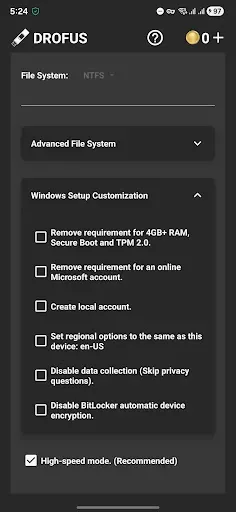
Приложение поддерживает запись ISO, DMG и IMG образов. Ключевые функции:
Интерфейс DROFUS минималистичный и функциональный. Главный экран содержит список доступных USB-накопителей, кнопку выбора образа и настройки записи. Навигация интуитивная: достаточно вставить флешку, выбрать ISO и нажать «Записать». Кривая обучения низкая — разберётся даже новичок. Приложение предупреждает о форматировании накопителя, что снижает риск ошибки.
DROFUS распространяется по freemium-модели. Базовая версия бесплатна, но содержит баннерную рекламу и видеорекламу с вознаграждением. Некоторые операции (запись Windows ISO, FreeDOS) требуют монет, которые можно заработать просмотром рекламы или купить. Версия Pro отключает рекламу и систему монет, а также позволяет работать офлайн. Встроенные покупки есть, но без указания цен.
Плюсы: работает на Android без компьютера, поддерживает множество форматов, гибкие настройки разделов и файловых систем, автономность. Минусы: для записи Windows ISO нужны монеты (или версия Pro), приложение требует интернет для бесплатной версии, реклама может раздражать.
DROFUS - ISO 2 USB — незаменимый инструмент для тех, кто часто работает с загрузочными носителями вдали от ПК. Он справляется с основными задачами быстро и надёжно. Если вы готовы мириться с рекламой или приобрести Pro-версию, это отличный выбор. Начни загрузку с этой страницы — нажми кнопку «Скачать на Android» и получи приложение прямо сейчас.
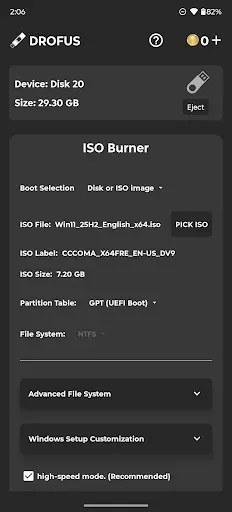
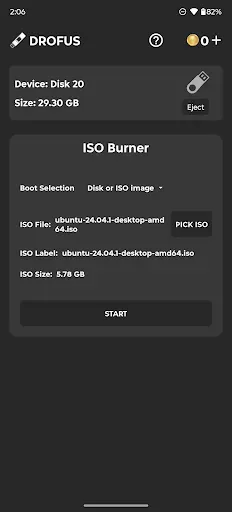
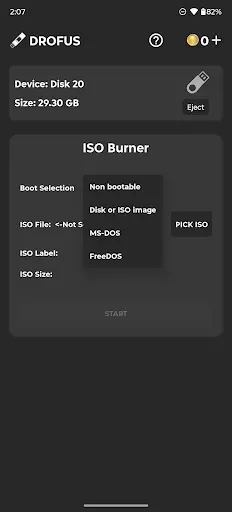
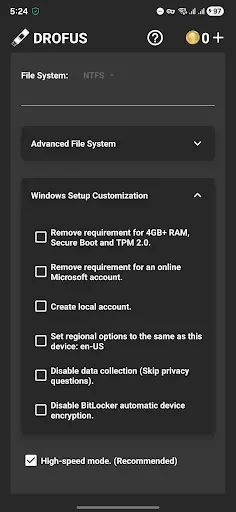
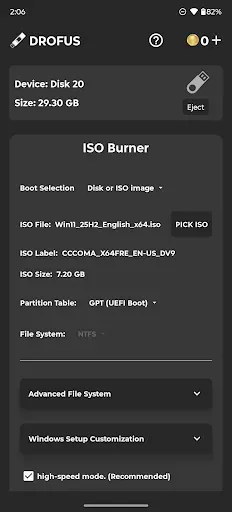
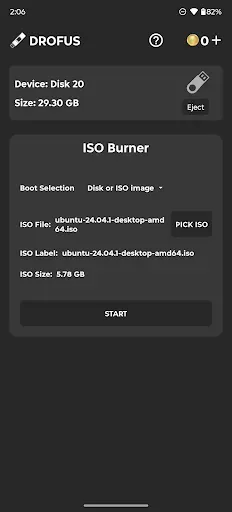
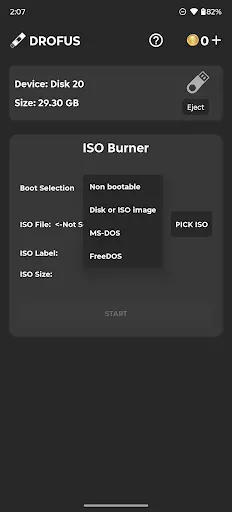
Кнопка скачивания находится в верхней части страницы. Один клик — и загрузка DROFUS - ISO 2 USB начнётся.
Android попросит подтвердить установку. Это стандартная процедура — занимает 1-2 минуты.
После установки иконка DROFUS - ISO 2 USB появится на главном экране. Запускай и начинай.
Топ приложение!!! Сделал загрузочную флешку с Windows 11 на телефоне Xiaomi Redmi Note 10 Pro. Всё интуитивно понятно, даже разделение install.wim для FAT32 само сделало. Очень удобно, когда нет ПК под рукой.
Сделал загрузочную флешку с Windows 10 за 2 минуты. Телефон Samsung A52, записал на USB-C флешку через OTG. Всё работает, комп загрузился с неё без проблем. Очень круто, что можно без ПК обойтись!
После последнего обновления перестало видеть OTG флешку на планшете Huawei MediaPad. Раньше работало, а теперь пишет "USB device not supported". Откатил до старой версии через apkmirror — снова норм. Баги, короче.
просто агонь, сделал загрузочную флешку с федорой на телефоне самсунг, всё работает, быстрый, без советов и рекламы, пять звезд.
Норм прога, но есть нюанс: при записи Ubuntu 22.04 на старую флешку 8 гб выдал ошибку в середине процесса. Взял другую флешку — записалось отлично. Может, с файловой системой проблема была. В целом полезно.
Сидел в командировке без ноута, а надо было срочно загрузочную флешку с Windows для клиента. Выручил DROFUS! Телефон Pixel 6, записал на USB-C флешку. Windows встала без проблем. Спасибо разработчику!
В целом работает, но не хватает нормальной проверки контрольной суммы после записи. А то записал образ Ubuntu, а он при загрузке выдал ошибку — пришлось перезаписывать. Галку бы добавить "проверить после записи".
полный отстой, записал образ raspberry pi на microsd через кардридер — карта после этого не определяется нигде. Android говорит что карта пустая, но вкнвнд... короче не пользуйтесь, лучше на компе делать
Хорошая штука, но почему нельзя выбрать файловую систему для образов Linux? Всё время пишет в FAT32, а мне надо ext4. Или я не нашёл настройку. В остальном достойная альтернатива Rufus, если нет ПК.
Нормально, но есть куда расти. Хотелось бы поддержку записи образов непосредственно на внешний SSD. Сейчас только USB флешки видит, а SSD через OTG не распознаёт. И ещё бы добавить опцию форматирования перед записью.