Мусор! После обновления перестало работать вообще. Скрины не сохраняются, вылетает с ошибкой. Удалил. Было норм раньше, но сейчас какое-то недоразумение. Верните старую версию!
34
HiQ OCR Screenshot Tool — инструменты для Android от Firecracker Software LLC. Оценка редакции APK.TEAM: 8/10. Создавайте скриншоты высокого качества PNG, подходящие для OCR и многое другое!
HiQ OCR Screenshot Tool — это утилита для Android, которая заменяет стандартный механизм создания скриншотов на более качественный. Вместо размытых JPEG низкого разрешения она делает четкие снимки в форматах PNG, WebP или HEIF без артефактов сжатия. Стоит ли скачивать? Да, если вы часто делаете скриншоты для распознавания текста (OCR) или просто хотите получать идеальные кадры с экрана. В этом обзоре разберем функции, настройки и плюсы с минусами. Начни загрузку с этой страницы, чтобы сразу оценить разницу в качестве.
 Иван Петров · Главный редактор
HiQ OCR Screenshot Tool — это приложение для создания скриншотов с повышенным разрешением и настраиваемым качеством. Разработано Firecracker Software LLC специально для тех, кто использует OCR-утилиты (например, Word Breaker или Snap Assist), но подойдет любому пользователю, уставшему от размытых снимков на Samsung и других устройствах. Приложение решает проблему сжатия JPEG: скриншоты получаются кристально четкими, без артефактов.
Чтобы установить приложение, нажми кнопку «Скачать на Android» на этой странице. После клика начнется загрузка APK-файла размером около 15 МБ. При первом запуске потребуется предоставить разрешения: чтение/запись на SD-карту (для сохранения скриншотов), запись экрана (только на момент снимка) и рисование поверх других окон (для плавающей кнопки). Регистрация не нужна. Запусти установку по кнопке выше и следуй инструкциям на экране.
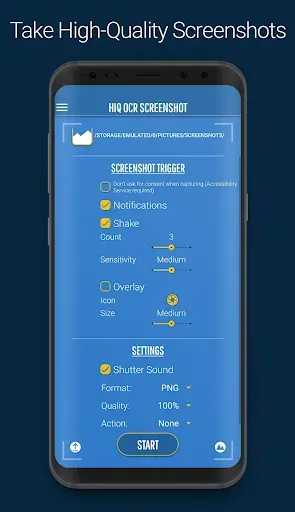
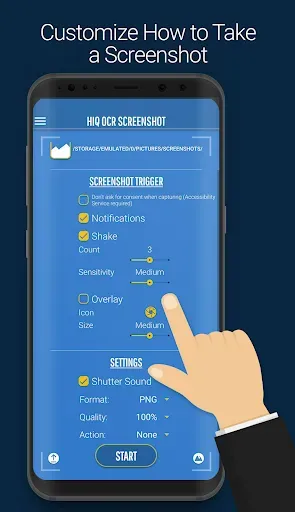
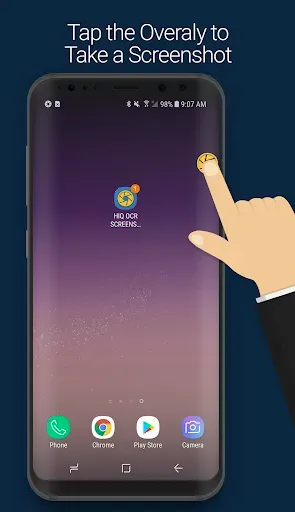
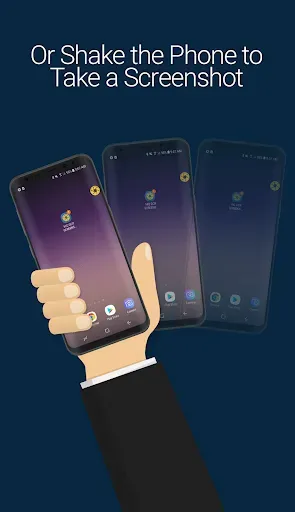
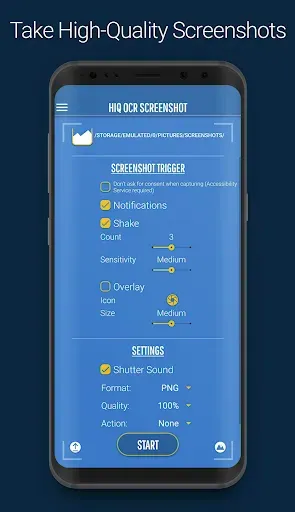
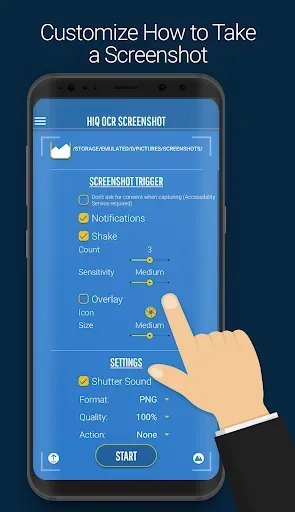
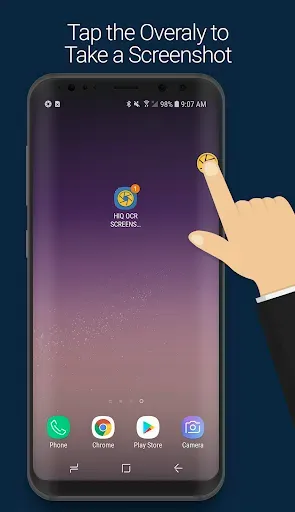
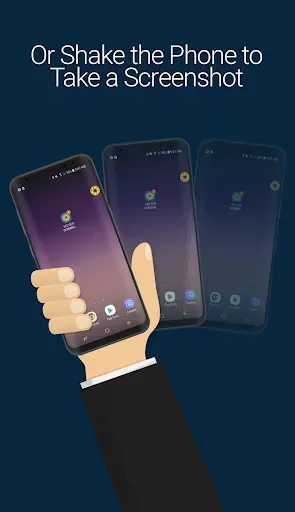
Приложение предлагает три способа сделать скриншот: встряхнуть устройство, нажать плавающую кнопку (она временно скрывается во время снимка) или через уведомление. Главная фишка — настройка формата и качества: PNG, JPEG, WebP, HEIF с регулировкой сжатия. Можно выбрать действие после снимка: предпросмотр с миниатюрой, открытие во встроенном просмотрщике или сохранение без звука. Для Android 13+ доступны плавные снимки с улучшенной интеграцией служб специальных возможностей. Также настраивается размер и положение плавающей кнопки.
Интерфейс минималистичный: главный экран с переключателями способов съемки и настройками. Все интуитивно — даже новичок разберется за минуту. Плавающая кнопка не мешает, а настройки формата и качества спрятаны в логичные подменю. Единственный нюанс: для работы требуется активировать разрешение на запись экрана, но процесс подробно описан в приложении.
Приложение полностью бесплатное — никаких подписок или скрытых платежей. Реклама отсутствует. Встроенных покупок нет. Весь функционал открыт сразу: все три способа съемки, настройка форматов, качество, действия после снимка. Единственное — некоторые расширенные опции (например, настройки для Android 13+) могут требовать дополнительных разрешений, но они не платные.
Плюсы: кристально четкие скриншоты без артефактов JPEG; три удобных способа съемки; гибкая настройка формата и качества; полное отсутствие рекламы и встроенных покупок. Минусы: требуется разрешение на запись экрана, что может насторожить неопытных пользователей; интерфейс на английском языке (русского нет), но он простой.
Если вам надоели размытые скриншоты, особенно при работе с OCR или просто для сохранения четких кадров — это приложение станет отличной заменой стандартному инструменту. Оно подойдет владельцам Samsung и любых других устройств с проблемой сжатия. Вердикт: однозначно стоит попробовать. Нажми кнопку «Скачать на Android» на этой странице, чтобы установить HiQ OCR Screenshot Tool бесплатно.
Кнопка скачивания находится в верхней части страницы. Один клик — и загрузка HiQ OCR Screenshot Tool начнётся.
Android попросит подтвердить установку. Это стандартная процедура — занимает 1-2 минуты.
После установки иконка HiQ OCR Screenshot Tool появится на главном экране. Запускай и начинай.
Мусор! После обновления перестало работать вообще. Скрины не сохраняются, вылетает с ошибкой. Удалил. Было норм раньше, но сейчас какое-то недоразумение. Верните старую версию!
Реально крутая прога! Делает скрины в PNG без сжатия, теперь текст читается идеально. На самсунге были артефакты, а тут чистота. Советую всем, кто юзает OCR. Спасибо разрабам!
Неплохо, но есть баги. После встряхивания иногда срабатывает два скрина подряд. Плавающая кнопка удобна, но при сворачивании приложения пропадает, надо заново включать. Функционал хороший, но сыроват.
Топ приложение для скриншотов. Пользуюсь месяц, всё устраивает. Выбрал WEBP, качество отличное, размер меньше. Встряска работает отлично, главное настроить чувствительность. Очень доволен!
Хороший инструмент, но не хватает возможности делать скриншот по таймеру. Иногда нужно захватить меню, которое исчезает при нажатии. И ещё: можно добавить обрезку после снимка? А так всё ок, спасибо.
2 звезды только за идею. На практике: наложение мешает, скрывается криво, скрины получаются с чёрными полосами. Пробовал все форматы — толку нет. Установил другое приложение, там лучше.