Не работает!!! После последнего обновления вылетает при попытке подключения. На планшете Samsung Galaxy Tab A7 — краш. Разработчики, исправьте!
18
RealVNC Viewer: Remote Desktop — стиль жизни для Android от RealVNC Limited. Оценка редакции APK.TEAM: 8.5/10. Дистанционно контролировать рабочий стол в любой точке мира с вашего Android устройства!
RealVNC Viewer: Remote Desktop — это приложение для удалённого доступа к компьютерам Mac, Windows и Linux с телефона или планшета на Android. Стоит ли скачивать? Если вам нужен надёжный инструмент для управления рабочим столом из любой точки мира — да, это один из лучших вариантов. В этом обзоре разберём функции, интерфейс и подводные камни, а затем вы сможете бесплатно скачать RealVNC Viewer: Remote Desktop на Android с этой страницы и начать пользоваться.
 Алексей Новиков · Старший редактор
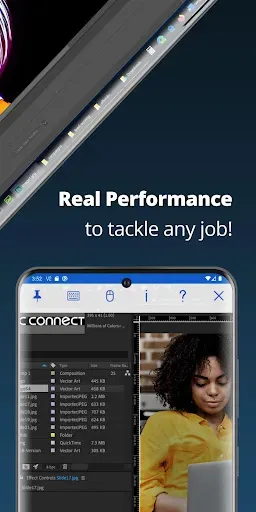
RealVNC Viewer — официальный клиент для подключения к компьютерам через протокол VNC. Разработчик — компания RealVNC Limited, пионер технологии удалённого доступа. Приложение подойдёт системным администраторам, IT-специалистам, сотрудникам на удалёнке и всем, кто хочет иметь доступ к рабочему ПК из любого места. Основная польза — полный контроль над мышью и клавиатурой удалённого компьютера, как будто вы сидите перед ним.
Чтобы установить приложение, нажмите кнопку «Скачать на Android» на этой странице. Загрузка APK-файла начнётся сразу. Размер — около 25 МБ. После скачивания откройте файл и разрешите установку из неизвестных источников, если потребуется. При первом запуске потребуется войти в учётную запись RealVNC или создать новую — регистрация бесплатная. Затем приложение автоматически найдёт компьютеры, на которых установлен RealVNC Connect.
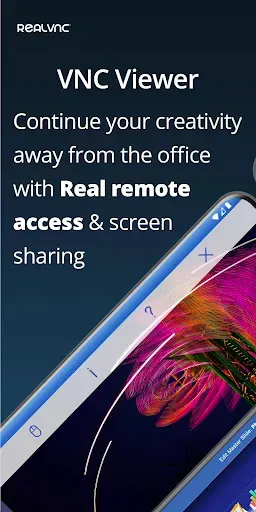
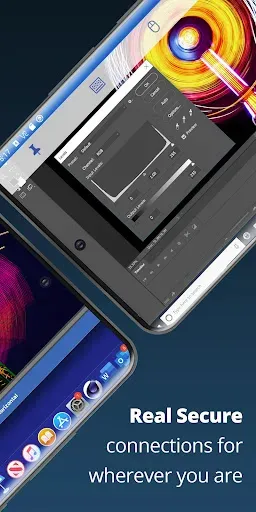
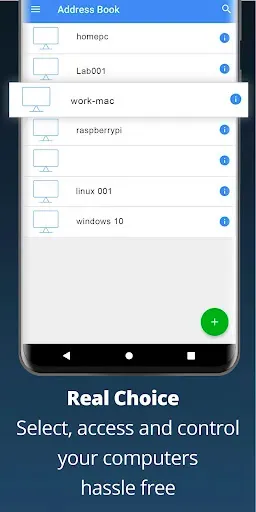
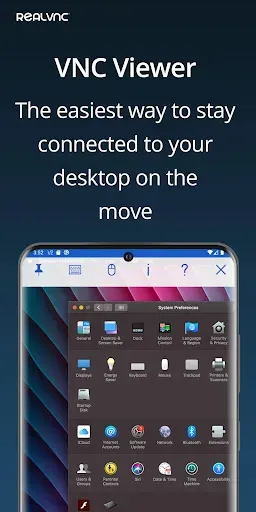
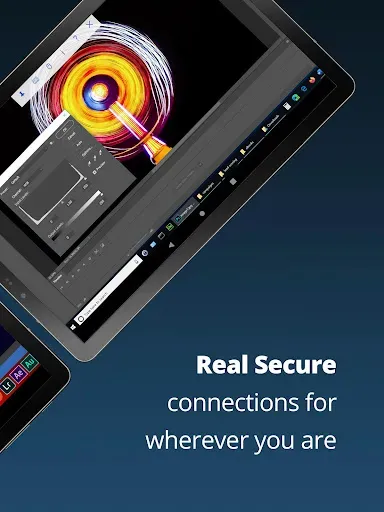
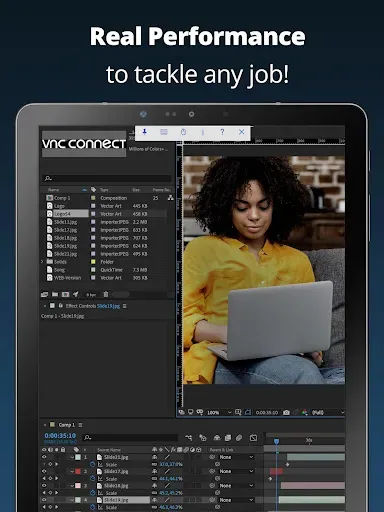
Интерфейс минималистичный и интуитивный. Главный экран показывает список сохранённых компьютеров. Подключение происходит в два касания. Во время сеанса доступны меню настроек, переключение режима трекпада и виртуальная клавиатура. Кривая обучения пологая: базовые жесты осваиваются за пару минут. Приложение оптимизировано для разных размеров экранов — на планшетах особенно удобно.
После установки вы получаете Viewer бесплатно. Для подключения к компьютерам требуется RealVNC Connect на стороне ПК — доступна бесплатная подписка (до 5 компьютеров) с базовыми функциями. Для расширенных возможностей (поддержка нескольких пользователей, файловый менеджер, печать) есть платные тарифы. Реклама отсутствует полностью. Модель freemium: Viewer бесплатен, серверная часть — с опциональной платной подпиской.
Плюсы: надёжное шифрование, поддержка всех популярных ОС, быстрая настройка через облако, синхронизация между устройствами, работа с Bluetooth-аксессуарами. Минусы: для прямого подключения требуется настройка брандмауэра и переадресации портов, бесплатный тариф ограничен пятью компьютерами.
Вердикт: да, если вам нужен стабильный и безопасный удалённый доступ к ПК. Приложение подойдёт как для личного использования, так и для работы. Благодаря облачной синхронизации и сквозному шифрованию это надёжный инструмент. Не откладывайте — нажмите кнопку «Скачать на Android» на этой странице и получите доступ к своему компьютеру из любой точки мира.
Кнопка скачивания находится в верхней части страницы. Один клик — и загрузка RealVNC Viewer: Remote Desktop начнётся.
Android попросит подтвердить установку. Это стандартная процедура — занимает 1-2 минуты.
После установки иконка RealVNC Viewer: Remote Desktop появится на главном экране. Запускай и начинай.
Не работает!!! После последнего обновления вылетает при попытке подключения. На планшете Samsung Galaxy Tab A7 — краш. Разработчики, исправьте!
Очень круто, теперь могу с телефона управлять домашним ПК, пока в командировке. Всё летает, спасибо!
Использую для работы уже год, подключение стабильное, настройка простая. Единственное, хотелось бы больше опций для жестов.
постоянно пишет ошибку аутентификации хотя пароль верный. на форуме такая же проблема у многих. В поддержку писал — молчат.
В целом норм, но без подписки очень ограниченный функционал. Пробовал аналоги — TeamViewer удобнее, но тут можно подключиться по IP, что плюс.
Пользуюсь на работе, подключение к серверу Linux через VNC — без проблем. Но на телефоне мелко, лучше на планшете.
Средненько. Бесплатная версия очень урезана, для нормальной работы надо покупать подписку. И скорость соединения иногда падает.
Лучший VNC-клиент на Android. Пользуюсь с 2016 года. Советую всем, кто работает с удаленкой.